
การพิมพ์ภาพถ่ายจากคอมพิวเตอร์
เนื้อหาส่วนนี้อธิบายวิธีการพิมพ์ภาพถ่ายด้วย My Image Garden
ส่วนนี้ใช้ Windows ที่แสดงเมื่อระบบปฏิบัติการ Windows 8.1 (ซึ่งต่อไปนี้จะเรียกว่า Windows 8.1) ถูกใช้อยู่
-
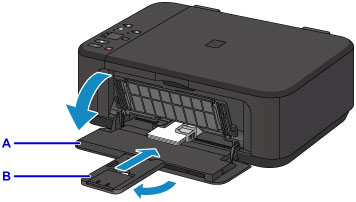
เปิดฝาครอบด้านหน้า (A)
-
ดึงฐานรองกระดาษ (B)
-
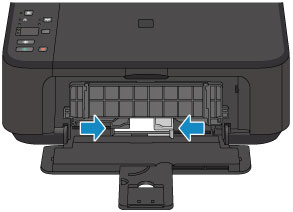
ป้อนกระดาษแนวตั้งโดยให้หน้าที่พิมพ์คว่ำหน้าลง
กดปึกกระดาษตลอดแนวไปจนถึงด้านหลังของเทรย์ด้านหน้า
-
จัดตำแหน่งแถบกำหนดแนวกระดาษด้วยความกว้างของกระดาษ
-
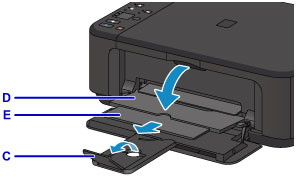
เปิดส่วนขยายของเทรย์ออกกระดาษ (C)
-
เปิดเทรย์ออกกระดาษ (D)
-
ดึงสิ่งค้ำออกกระดาษ (E)
-
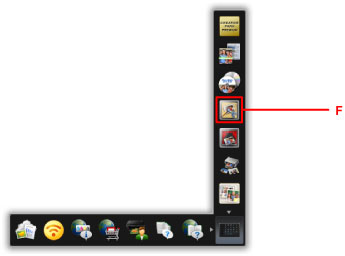
คลิกไอคอน My Image Garden (F) ใน Quick Menu
หน้าจอ เมนูการใช้(Guide Menu) จะแสดงขึ้น
 หมายเหตุ
- หมายเลขและชนิดของไอคอนการแสดงอยู่อาจแตกต่างกันไปขึ้นอยู่ภูมิภาคของคุณ การลงทะเบียนเครื่องพิมพ์/สแกนเนอร์และแอพพลิเคชั่นที่ติดตั้ง
-
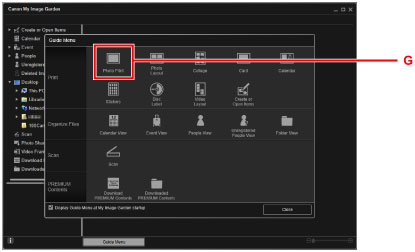
คลิกไอคอน พิมพ์รูปถ่าย(Photo Print) (G)
-
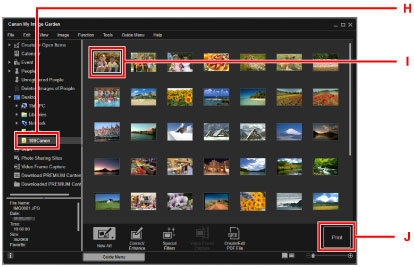
คลิกโฟลเดอร์ (H) ด้วยภาพถ่ายที่คุณต้องการพิมพ์
-
คลิกภาพถ่าย (I) ที่คุณต้องการพิมพ์
สำหรับ Windows:
ต้องการเลือกภาพถ่ายสองขึ้นไปในครั้งเดียว คลิกภาพถ่ายในขณะที่กดปุ่ม Ctrl
สำหรับ Mac OS:
เมื่อต้องการเลือกภาพถ่ายสองภาพขึ้นไปพร้อมกัน ให้คลิกภาพถ่ายในขณะที่กดปุ่มคำสั่ง
-
คลิก พิมพ์(Print) (J)
-
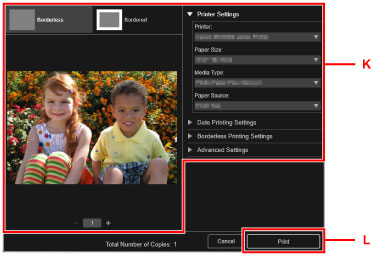
ระบุจำนวนชุด ชื่อเครื่องของคุณ ชนิดสื่อสิ่งพิมพ์ ฯลฯ (K)
-
คลิก พิมพ์(Print) (L)
สำหรับ Mac OS:
คลิก ตกลง(OK) เมื่อข้อความยืนยันปรากฏขึ้น จากนั้นคลิก พิมพ์(Print)
หมายเหตุ
-
My Image Garden ให้คุณสามารถใช้ภาพถ่ายในคอมพิวเตอร์ของคุณ อย่างเช่นภาพถ่ายที่ถ่ายด้วยกล้องดิจิตอล ใช้ในวิธีหลากหลาย
- คำแนะนำ My Image Garden (Windows)
- คำแนะนำ My Image Garden (Mac OS)
